Como Abrir um Chamado
Este guia irá te ajudar a criar seu primeiro chamado no sistema de suporte de forma rápida e eficiente.
Tipos de chamados
Antes de abrir um chamado, é importante entender os tipos disponíveis para que sua solicitação seja direcionada corretamente:
| Tipo de Chamado | Descrição |
|---|---|
| 🐛 Defeito | Reporte erros ou comportamentos inesperados no sistema. |
| ✨ Melhoria | Sugira novas funcionalidades ou aprimoramentos. |
Passo a Passo
1. Acesse o Sistema
Clique no botão abaixo para acessar o sistema de suporte:
2. Faça Login
- Insira suas credenciais
- Caso tenha esquecido a senha, siga o guia: Reset de senha
3. Criar Novo Chamado
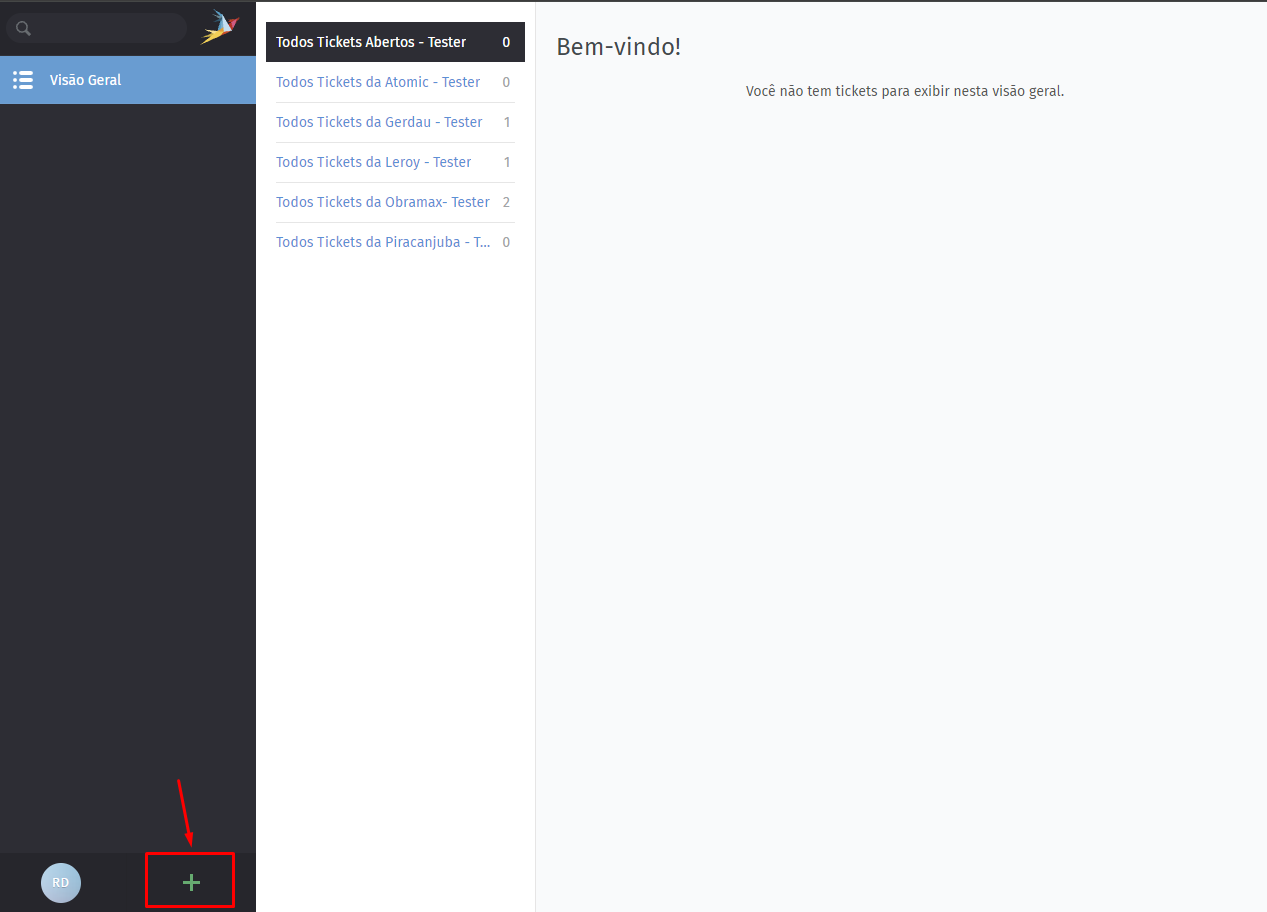
- Após o login, clique no botão +
- Você será direcionado para o formulário de criação
4. Preencha as Informações
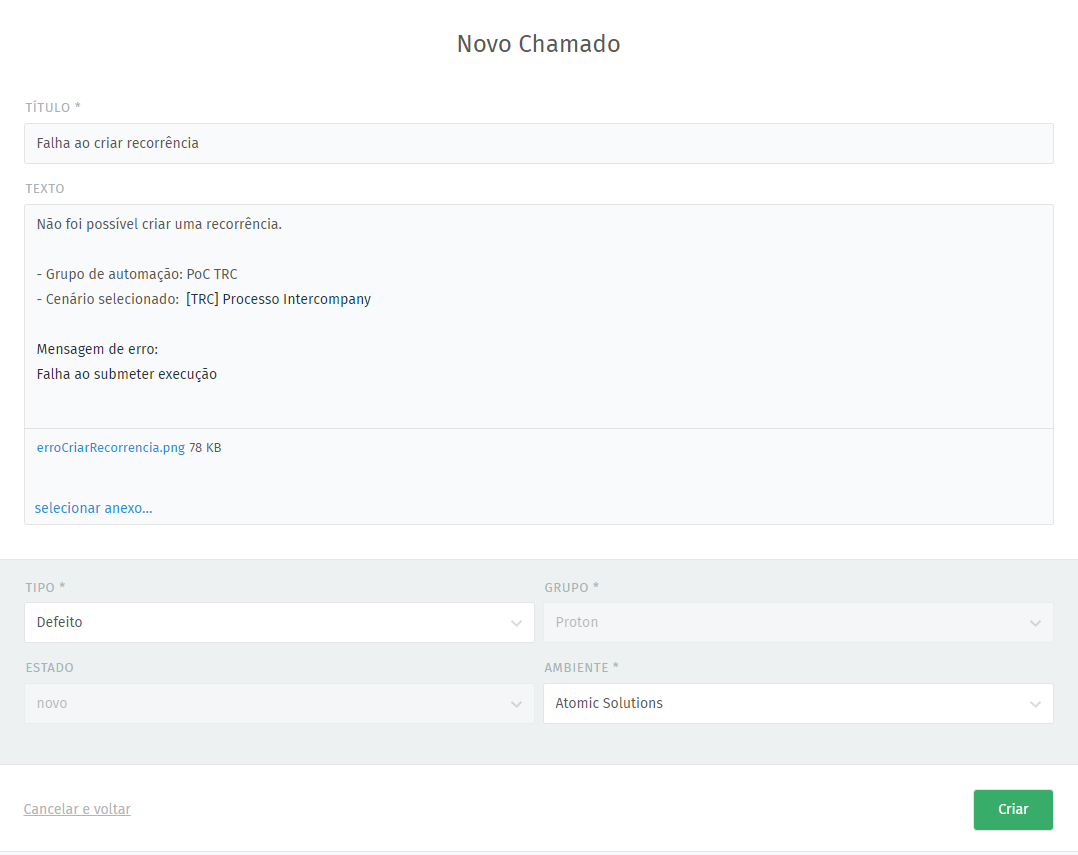
Título
- Seja claro e objetivo
- Exemplo: "Erro ao executar automação" ou "Solicitação de nova funcionalidade"
Texto
Seja o mais detalhado possível:
- Para bugs:
- O que você estava fazendo quando o erro ocorreu?
- Qual foi o comportamento esperado?
- Qual foi o comportamento real?
- Há mensagens de erro? (anexe prints ou copie o texto)
- Para melhorias:
- Qual problema ou necessidade você identificou?
- Como a melhoria ajudaria no seu trabalho?
- Você tem alguma sugestão de como implementar?
Anexe Arquivos (Opcional)
Se aplicável, anexe:
- Capturas de tela do erro
- Logs do sistema
- Planilhas ou documentos relacionados
Tipo
Selecione a categoria apropriada:
| Tipo de Chamado | Descrição |
|---|---|
| 🐛 Defeito | Reporte erros ou comportamentos inesperados no sistema. |
| ✨ Melhoria | Sugira novas funcionalidades ou aprimoramentos. |
Ambiente (Somente para perfil Tester)
A escolha de ambiente está disponível somente para usuários colaboradores da Atomic Solutions. Usuários clientes não precisam preencher este campo.
5. Enviar Chamado
Após preencher todas as informações, clique em "Criar".
6. Chamado Criado com Sucesso
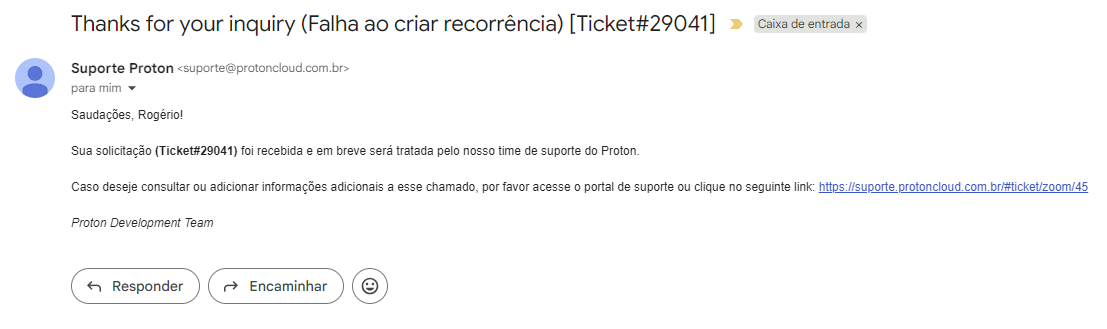
O chamado é criado com sucesso. Você será direcionado para a página de detalhes do chamado e receberá um e-mail de confirmação.
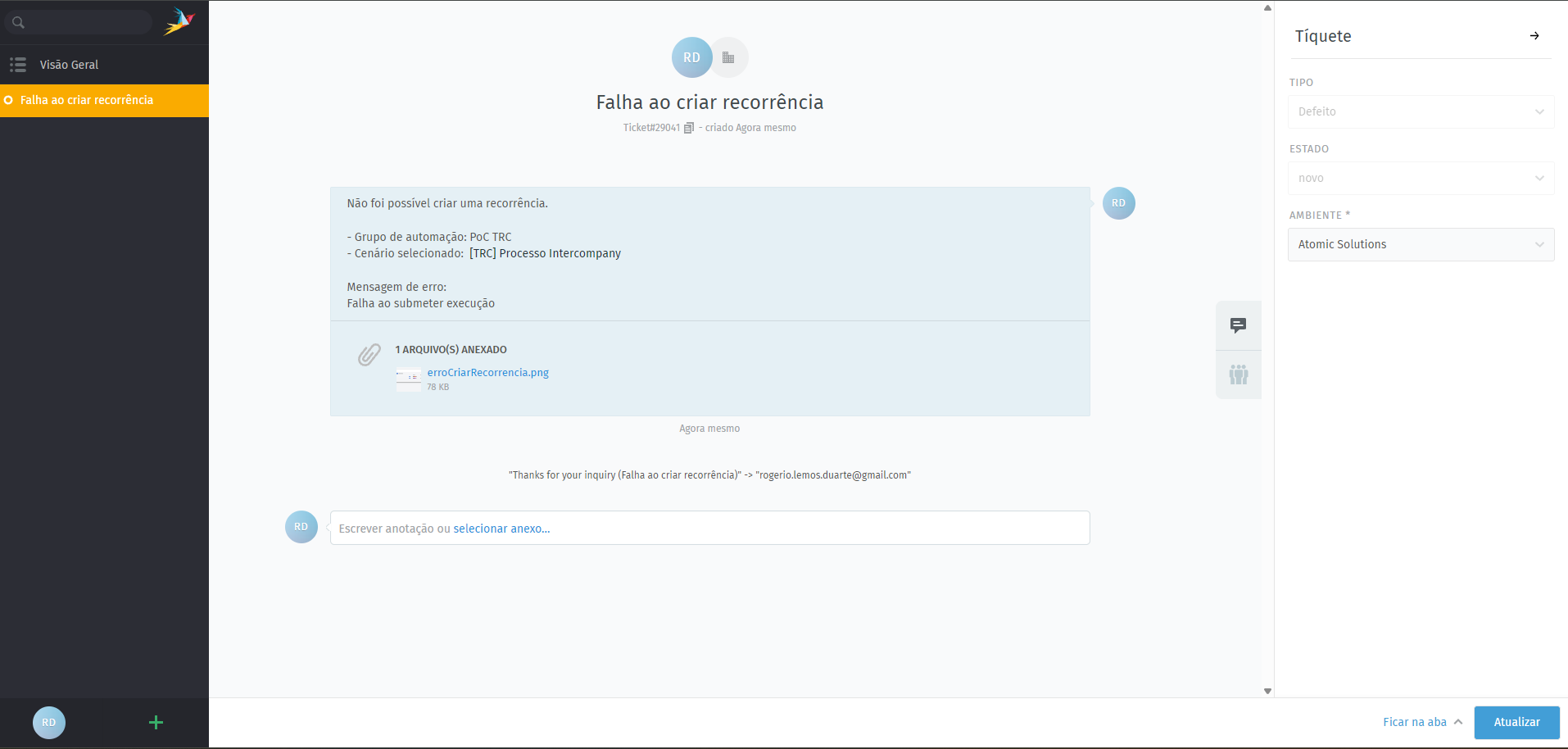
Chamado é criado com sucesso!
O que Acontece Depois?
- ✅ Você receberá um e-mail de confirmação com o número do chamado
- 🔔 Nossa equipe analisará sua solicitação
- 📧 Você será notificado por e-mail sobre atualizações
- 💬 Poderá acompanhar e responder pelo próprio sistema
Dicas Importantes
Quanto mais detalhes você fornecer, mais rápido conseguiremos resolver seu problema!
Precisa de Ajuda?
Se tiver dificuldades para abrir o chamado, entre em contato por e-mail: suporte@protoncloud.com.br